
Nintendo Switch 2 sur PC : guide connexion sans dock HDMI
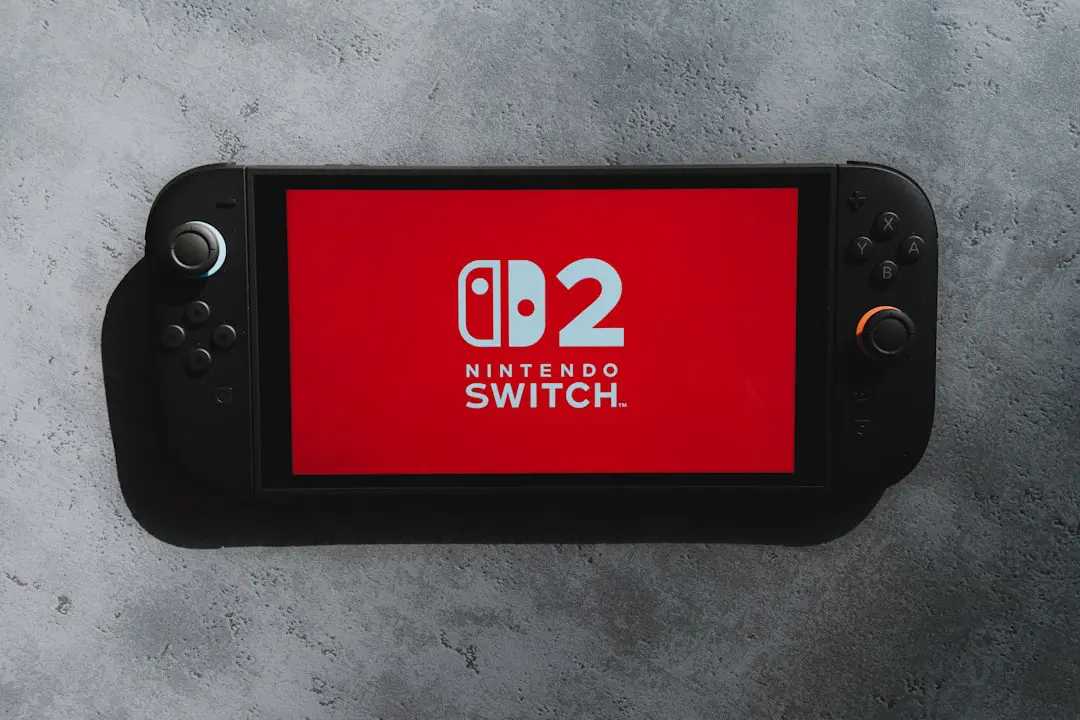
Dock oublié chez un ami, valise trop chargée, bureau d’étudiant sans TV : connecter sa Nintendo Switch 2 à un PC sans dock HDMI est une vraie problématique en 2025. Carte de capture, hub USB-C, émulateur… les solutions existent et sont accessibles. Ce guide complet vous détaille chaque méthode, le matériel exact à acheter et les pièges à éviter pour jouer immédiatement sur votre écran PC.
Pourquoi vouloir connecter la Nintendo Switch 2 à un PC sans dock ?
La question peut sembler anodine, mais elle touche à une réalité très concrète du gaming nomade en 2026. Le dock officiel de la Nintendo Switch 2 est encombrant, pas toujours disponible, et surtout inutile si vous disposez déjà d’un écran PC avec entrée HDMI ou d’un laptop moderne équipé d’un port USB-C polyvalent. Entre les joueurs qui voyagent, ceux qui vivent en colocation ou les étudiants en résidence universitaire, la demande pour une alternative dock Nintendo Switch 2 PC gaming n’a jamais été aussi forte.
Il faut d’emblée clarifier un point essentiel : votre PC ne peut pas recevoir un signal vidéo entrant via un simple câble USB-C ou HDMI branché sur son port de sortie. La Nintendo Switch 2 envoie un signal vidéo, elle n’en reçoit pas. Votre ordinateur fait l’inverse. C’est pourquoi il faut une solution intermédiaire — et c’est précisément ce que nous allons explorer.
Méthode 1 : utiliser une carte de capture vidéo
Le principe de la carte de capture
La méthode la plus répandue pour jouer à la Nintendo Switch 2 sur un écran PC portable passe par une carte de capture vidéo. Ce petit appareil, qui se connecte en USB à votre PC, capte le signal HDMI ou USB-C de la Switch 2 et l’affiche dans un logiciel dédié sur votre ordinateur. Résultat : votre écran de PC devient en quelque sorte un moniteur externe pour la console.
Matériel recommandé
- Elgato HD60 X ou Elgato 4K X : références incontournables, compatibles USB-C vers HDMI avec la Switch 2, latence faible et logiciel 4K60 Pro intégré
- AVerMedia Live Gamer Portable 2 Plus : excellente alternative avec mode standalone, idéal sans PC puissant
- Magewell USB Capture HDMI Gen 2 : solution pro pour streamers exigeants
- Modèles économiques type Digitnow ou Razer Ripsaw pour un usage occasionnel
Étapes de connexion
1. Branchez un câble USB-C vers HDMI (ou un adaptateur USB-C multiport) sur le port USB-C de la Nintendo Switch 2. La console doit être en mode TV, ce qui s’active automatiquement dès qu’elle détecte une sortie vidéo sur ce port.
2. Reliez la sortie HDMI de l’adaptateur à l’entrée HDMI de votre carte de capture.
3. Branchez la carte de capture en USB sur votre PC.
4. Lancez le logiciel fourni (OBS Studio, 4K Capture Utility, RECentral…).
5. Sélectionnez votre carte de capture comme source vidéo et profitez de l’affichage sur votre écran PC.
Attention à la latence : certaines cartes d’entrée de gamme introduisent un délai de 200 à 400 ms, ce qui peut rendre les jeux de plateforme ou de combat difficilement jouables. Privilégiez une carte avec mode Ultra Low Latency si vous visez une expérience fluide.
Méthode 2 : un hub USB-C compatible DisplayPort Alt Mode
Quand votre PC possède un port USB-C Thunderbolt ou DP Alt
Certains laptops récents (notamment sous Windows 11 ou macOS) disposent d’un port USB-C capable de recevoir un signal vidéo entrant via le DisplayPort Alternate Mode. Dans ce cas très spécifique, il est théoriquement possible de connecter la Nintendo Switch 2 directement via un câble USB-C de qualité, à condition que votre PC supporte l’entrée vidéo sur ce port — ce qui reste rare et propre à certaines configurations professionnelles ou à des appareils hybrides dotés de fonctions KVM.
Pour savoir si votre PC supporte cette fonctionnalité, vérifiez les spécifications constructeur de votre port USB-C Thunderbolt 4 ou USB4. La mention « DP IN » ou « DisplayPort Input » dans la fiche technique est le sésame.
La solution hub multiport comme alternative dock
Si vous ne souhaitez pas investir dans une carte de capture, un hub USB-C multiport compatible Nintendo Switch 2 peut faire office d’alternative légère au dock officiel. Ces hubs permettent de brancher un câble HDMI vers un moniteur externe, tout en assurant la charge de la console. Parmi les modèles compatibles en 2026 :
- Anker 555 USB-C Hub (8-en-1) : HDMI 4K@60Hz, PD 85W, ports USB-A 3.0
- Ugreen Revodok Pro 7 : compact, fiable, très bon rapport qualité/prix
- Belkin Connect USB-C 11-en-1 : idéal pour un setup bureau complet
Dans cette configuration, la Switch 2 se connecte au hub, le hub envoie le signal HDMI vers un moniteur externe (pas vers le PC lui-même), et vous continuez à utiliser votre PC normalement à côté. C’est la solution la plus simple pour comment mettre Nintendo Switch 2 sur PC au sens large.
Méthode 3 : logiciels de streaming local (Moonlight, Parsec… et les limites)
Des solutions comme Moonlight ou Parsec permettent de streamer des jeux PC vers d’autres appareils — mais pas l’inverse. Il n’existe à ce jour aucun logiciel officiel permettant de streamer nativement la Nintendo Switch 2 vers un PC sans matériel supplémentaire. Nintendo ne propose pas d’application de type « Remote Play » comme Sony avec la PS5.
Certains utilisateurs expérimentés utilisent OBS Studio couplé à une carte de capture pour ensuite streamer l’image sur un second écran ou même via le réseau local, mais cela implique toujours la présence d’une carte de capture physique dans la chaîne.
Optimiser son expérience : conseils pratiques
- Alimentez toujours la Switch 2 pendant la session : en mode TV, la batterie se décharge plus vite. Un hub avec Power Delivery ou un câble USB-C séparé branché sur un chargeur 65W est indispensable.
- Choisissez un câble USB-C certifié USB 3.2 Gen 2 pour garantir la transmission des données vidéo à pleine résolution.
- Vérifiez la résolution de sortie dans les paramètres système de la Switch 2 : réglez-la en 1080p ou 4K selon les capacités de votre écran et de votre carte de capture.
- Activez le mode Jeu (Game Mode) sur votre moniteur PC pour réduire le traitement de l’image et minimiser la latence d’affichage.
- Utilisez une manette Pro Switch 2 en Bluetooth pour jouer confortablement sans contrainte de câble.
Peut-on vraiment émuler la Nintendo Switch 2 sur PC ?
La requête émulateur Switch 2 explose sur les moteurs de recherche, et il est important d’être honnête sur l’état réel des choses en 2025. Contrairement à la Switch 1 — pour laquelle des émulateurs matures comme Yuzu (désormais abandonné après accord avec Nintendo) ou Ryujinx existaient — aucun émulateur Nintendo Switch 2 pleinement fonctionnel et légal n’est disponible à ce jour.
Voici pourquoi :
- Architecture matérielle nouvelle : la Switch 2 embarque une puce Nvidia custom (Tegra T239) bien plus puissante que son prédécesseur. L’ingénierie inverse nécessaire au développement d’un émulateur fiable prend plusieurs années.
- Protections renforcées : Nintendo a considérablement durci ses mesures anti-piratage et ses actions légales depuis 2024. Tout projet d’émulation public s’expose à une mise en demeure rapide.
- Ryujinx et successeurs : le projet Ryujinx, qui supportait partiellement la Switch 1, a été fermé fin 2024 après pression juridique de Nintendo. Aucun fork crédible ne supporte la Switch 2 à ce stade.
Notre conseil : si vous cherchez à jouer à vos jeux Switch 2 sur grand écran PC, la carte de capture reste la seule solution légale, stable et véritablement jouable. L’émulation Switch 2 sur PC, même si elle finira par arriver un jour, n’est pas une option réaliste en 2025.
Brancher la Switch 2 sur PC : récapitulatif des méthodes et comparatif rapide
Pour vous aider à choisir la bonne solution selon votre situation, voici un tableau comparatif des principales méthodes pour brancher une Nintendo Switch 2 sur un PC sans dock officiel :
| Méthode | Matériel requis | Latence | Prix estimé | Idéal pour |
|---|---|---|---|---|
| Carte de capture (Elgato HD60 X) | Carte de capture + câble USB-C/HDMI | Faible (mode ULL) | ~150 € | Gamers & streamers |
| Carte de capture économique (Digitnow) | Carte de capture USB + câble HDMI | Moyenne (200-400 ms) | ~25-40 € | Usage occasionnel |
| Hub USB-C DP Alt Mode | Hub compatible + port Thunderbolt/DP Alt sur le PC | Quasi nulle | ~40-80 € | Laptops récents compatibles |
| Émulateur Switch 2 | PC puissant | Variable | Gratuit (mais illégal) | Non disponible / déconseillé |
Astuce : avant d’acheter quoi que ce soit, vérifiez que votre Nintendo Switch 2 passe bien en mode TV lorsque vous branchez un câble USB-C avec sortie vidéo. Ce mode s’active automatiquement à la détection du signal, mais certains câbles USB-C bas de gamme ne transmettent pas le signal DisplayPort nécessaire. Privilégiez un câble certifié USB 3.2 Gen 2 ou Thunderbolt 3/4 pour garantir la compatibilité.
FAQ : Nintendo Switch 2 et connexion PC
Peut-on connecter la Nintendo Switch 2 directement à un port HDMI de PC portable ?
Non. Le port HDMI d’un laptop est presque toujours une sortie, pas une entrée. La Nintendo Switch 2 envoie un signal vidéo, et votre PC ne peut pas le recevoir via ce port. Il faut obligatoirement passer par une carte de capture externe ou un moniteur dédié.
Quelle est la meilleure carte de capture pour Nintendo Switch 2 en 2026 ?
L’Elgato 4K X est la référence du marché pour les joueurs exigeants grâce à sa compatibilité 4K60Hz, sa très faible latence et son intégration parfaite avec OBS. Pour un budget plus serré, l’AVerMedia Live Gamer Portable 2 Plus offre un excellent rapport qualité/prix.
Est-ce que jouer via une carte de capture introduit forcément de la latence ?
Oui, mais cette latence peut être très faible avec les bons équipements. Les cartes haut de gamme en mode Ultra Low Latency descendent sous les 60 ms, ce qui est imperceptible pour la plupart des jeux. Seuls les jeux de rythme ou les jeux de combat ultra-compétitifs peuvent s’en ressentir.
Un simple câble USB-C suffit-il pour connecter la Switch 2 à un écran PC ?
Seulement si l’écran PC dispose d’un port USB-C avec entrée DisplayPort ou HDMI. La Switch 2 supporte la sortie vidéo via USB-C, mais l’écran de destination doit être capable de recevoir ce signal. La plupart des moniteurs gaming modernes en 2026 proposent cette compatibilité.
Peut-on jouer à la Nintendo Switch 2 sur un laptop sans aucun matériel supplémentaire ?
Non, ce n’est pas possible en l’état actuel des choses. Il faut au minimum un adaptateur USB-C vers HDMI et un moniteur externe, ou une carte de capture pour afficher l’image sur l’écran du laptop. Il n’existe pas de solution logicielle native sans hardware intermédiaire.
À lire aussi
À lire aussi
Peut-on brancher une Nintendo Switch 2 directement sur un PC portable avec un câble USB-C ?
Non, pas directement. Le port USB-C de votre PC portable envoie de la vidéo vers un écran externe, il ne peut pas recevoir le signal vidéo émis par la Switch 2. Pour afficher l’image de la Switch 2 sur l’écran de votre PC, il vous faut obligatoirement un périphérique intermédiaire : soit une carte de capture vidéo (méthode la plus universelle), soit un hub USB-C compatible DisplayPort Alt Mode sur un laptop spécifiquement configuré pour accepter un flux entrant — ce qui reste très rare.
Il existe un émulateur Switch 2 sur PC gratuit et fonctionnel en 2025 ?
Non. En 2025, aucun émulateur Nintendo Switch 2 n’est disponible de manière stable, légale et fonctionnelle sur PC. La Switch 2 dispose d’une architecture matérielle récente et de protections renforcées qui rendent l’émulation très complexe à développer. De plus, Nintendo a intensifié ses actions légales contre les projets d’émulation depuis 2024 (fermeture de Yuzu et Ryujinx). Si vous souhaitez jouer à vos jeux Switch 2 sur un grand écran PC, la carte de capture vidéo est la seule alternative légale et opérationnelle aujourd’hui.
À lire aussi
À lire aussi
La documentation de cet article a été assistée par l'IA, la relecture et la validation restant entièrement humaines.






Commentaires récents