
PS5 : réglages 4K optimaux pour image et FPS en 2026
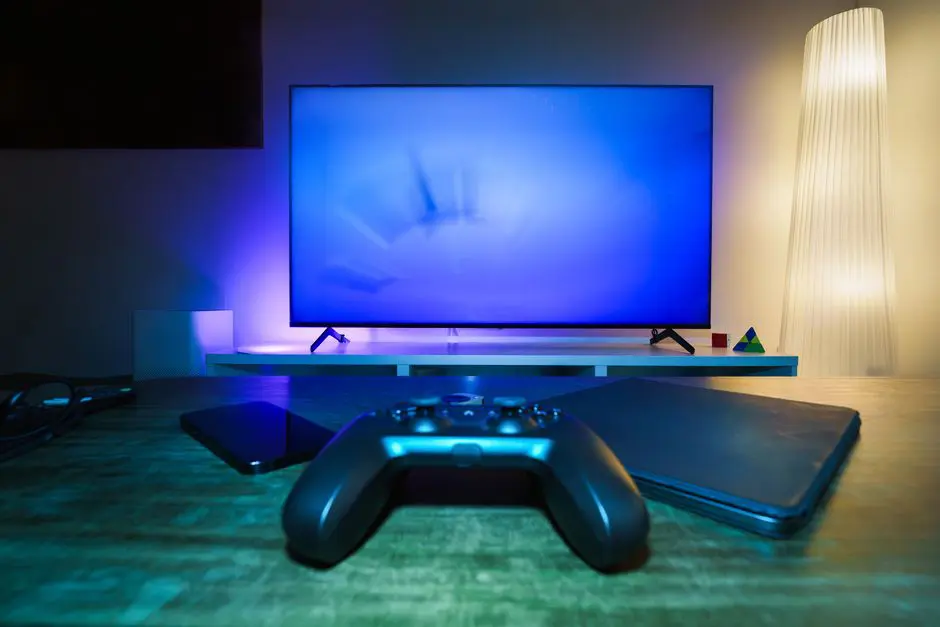
Vous venez de brancher votre PS5 à votre TV 4K flambant neuve et l’image vous déçoit, ou pire, les jeux rament alors que la promesse du 60 fps était sur la boîte. Ce n’est pas la console qui est en cause : ce sont les réglages par défaut, souvent trop prudents, qui brident ce que le hardware peut réellement offrir. En 2026, avec des dalles OLED 4K 120 Hz devenues accessibles et des jeux de plus en plus gourmands, savoir naviguer dans les menus de la PS5 est devenu une compétence à part entière.
Pour optimiser l’affichage PS5 sur TV 4K : activez la résolution 4K, le HDR automatique et le 120 Hz dans Réglages > Écran et vidéo. Activez le VRR et ALLM si votre TV le supporte. Choisissez ensuite le mode Performance (60 fps) ou Fidélité (4K natif) dans chaque jeu selon vos priorités.
Ce que la PS5 peut réellement faire en 4K — sans les mythes
La PS5 affiche bien de la 4K, mais rarement de la 4K native sur tous les jeux. La majorité des titres AAA en 2026 utilisent une reconstruction temporelle — le plus souvent via une technique proche du TAAU ou du FSR d’AMD — pour atteindre une résolution perçue proche du 4K à partir d’un rendu interne de l’ordre de 1440p ou même 1080p sur les modes performance. C’est un compromis délibéré, pas un défaut : cela permet de tenir 60 fps constants là où le rendu natif 4K tomberait à 30 fps.
Comprendre ce mécanisme change tout à la façon dont vous allez configurer votre TV. Un téléviseur avec un bon traitement de l’upscaling interne peut même brouiller la reconstruction PS5 en ajoutant une deuxième couche de mise à l’échelle. Premier réflexe : couper l’upscaling propriétaire de votre TV (QREA chez Samsung, Cognitive Processor XR chez Sony, AI Upscale chez LG) et laisser la console gérer seule.
Les réglages système PS5 à faire en premier
Résolution, fréquence et HDR
Allez dans Réglages > Écran et vidéo > Sortie vidéo. Voici ce qu’il faut vérifier dans l’ordre :
- Résolution : sélectionnez 4K. La PS5 basculera automatiquement en 1080p si votre TV ne supporte pas le signal 4K, vous évitant une image noire.
- Fréquence d’images : activez 120 Hz si votre TV le supporte en 4K (vérifiez que vous êtes sur un port HDMI 2.1, pas HDMI 2.0 — une erreur très courante). Si votre TV plafonne à 60 Hz en 4K, inutile d’activer cette option.
- HDR : laissez sur Automatique. La PS5 bascule en HDR10 uniquement quand le jeu le demande, évitant une surbrillance permanente dans les menus.
- Plage de couleurs RVB : mettez sur Automatique ou Complète si votre TV est calibrée pour PC (mode PC activé). Sur les TV grand public en mode standard, préférez Limitée pour éviter l’écrasement des noirs.
- Format HDR : si votre TV supporte le Dolby Vision (Sony Bravia XR, LG OLED C4/G4 et au-delà), la PS5 en 2026 propose le Dolby Vision Gaming — activez-le pour les jeux compatibles. La différence sur les tons moyens et les hautes lumières est perceptible.
VRR et ALLM : les deux options que la plupart des joueurs oublient
Le VRR (Variable Refresh Rate) synchronise la fréquence d’images de la console avec celle de l’écran en temps réel. Résultat : quand un jeu tombe à 53 fps dans une scène chargée, l’image ne déchire pas (tearing) et ne se fige pas artificiellement. Sur une TV compatible HDMI 2.1 VRR, c’est l’option la plus impactante pour la fluidité perçue — plus encore que passer de 60 à 120 fps sur certains titres.
L’ALLM (Auto Low Latency Mode) demande automatiquement à votre TV de passer en mode jeu (faible latence) dès qu’un signal de jeu est détecté. Activez les deux dans Réglages > Écran et vidéo > Sortie vidéo > VRR et ALLM. Si votre TV ne supporte pas le VRR, la PS5 désactive l’option proprement — aucun risque à l’activer.
PS5 FPS vs qualité graphique : choisir le bon mode dans les jeux
La vraie décision se joue jeu par jeu, pas dans les menus système. La quasi-totalité des titres PS5 en 2026 proposent au moins deux modes graphiques, parfois trois ou quatre. Voici comment lire ces options sans se perdre.
Mode Performance (60 fps)
Le rendu interne descend souvent entre 1080p et 1440p, la reconstruction fait le reste. La fluidité à 60 fps change radicalement le ressenti sur les jeux d’action, les FPS et les jeux de sport. C’est le mode conseillé pour la majorité des joueurs, en particulier si votre TV n’est pas une référence de gamme en traitement HDR.
Mode Performance + 120 Hz
Certains jeux (comme des titres de sport ou de combat) proposent un mode 120 fps avec résolution réduite à 1080p. Sur une TV 120 Hz avec VRR, c’est une expérience très différente — notamment pour les genres où le timing est critique. Attention : votre TV doit impérativement être branchée en HDMI 2.1 pour recevoir un signal 4K/120 Hz ou 1080p/120 Hz stable.
Mode Fidélité (4K / 30 fps)
Le rendu se rapproche du 4K natif (ou d’une reconstruction haute qualité), avec RT (ray tracing) souvent activé et paramètres graphiques au maximum. Réservez ce mode aux jeux contemplatifs, aux RPG ou aux aventures narratives où vous bougez peu la caméra. Sur un RPG en monde ouvert avec des panoramas soignés, la différence visuelle justifie pleinement le 30 fps.
Un conseil concret : testez chaque mode pendant dix à quinze minutes dans des conditions de jeu réelles (combat, exploration rapide) avant de trancher. L’œil s’adapte rapidement au 30 fps dans un menu statique et la différence n’est visible qu’en mouvement.
Régler sa TV pour la PS5 : les erreurs à éviter
- Ne pas activer le mode jeu sur la TV : sans mode jeu (ou mode faible latence), l’input lag peut dépasser 80 à 120 ms sur certaines TV — rendant les jeux réactifs désagréables à jouer même à 60 fps.
- Laisser le Motion Smoothing activé : l’interpolation d’images (Soap Opera Effect) ajoute des artefacts sur les jeux et augmente la latence. À couper systématiquement.
- Mauvais port HDMI : tous les ports HDMI d’une TV ne sont pas équivalents. Le port HDMI 2.1 capable de 4K/120 Hz est généralement le port 1 ou 4 selon les marques — vérifiez le manuel de votre TV.
- HDR mal calibré : un HDR activé sur une TV d’entrée de gamme (luminosité de pointe inférieure à 400 nits environ) donne souvent une image délavée et trop sombre. Dans ce cas, désactivez le HDR côté PS5 et profitez d’un SDR bien contrasté plutôt que d’un HDR mal rendu.
Gérer ses jeux PS5 : installation, disque dur externe et stockage
Un aspect souvent négligé dans la configuration PS5 concerne le stockage. Savoir comment mettre jeu PS5 — que ce soit depuis un disque Blu-ray, un achat dématérialisé ou un transfert — impacte directement les performances de chargement et l’organisation de votre bibliothèque.
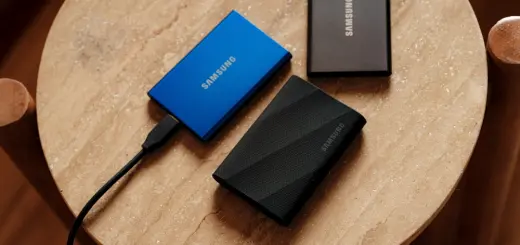
Les jeux PS5 natifs doivent obligatoirement être installés sur le SSD interne ou sur un SSD M.2 compatible installé dans le slot d’extension de la console. En revanche, si vous vous demandez comment mettre jeux PS5 sur disque dur externe, la réponse est nuancée : vous pouvez stocker des jeux PS5 sur un disque dur USB externe, mais uniquement pour les archiver. Pour y jouer, la PS5 transfère automatiquement le titre vers le SSD interne. Cette manipulation est utile pour gérer une bibliothèque volumineuse sans supprimer et retélécharger constamment.
Pour les jeux PS4, en revanche, le disque dur externe fonctionne pleinement : vous pouvez y jouer directement depuis le support USB. Formatez votre disque externe en exFAT ou FAT32 directement via Réglages > Stockage > Périphériques USB > Formater comme stockage étendu.
Calibrage HDR : l’étape que presque personne ne fait
La PS5 propose un assistant de calibrage HDR dans Réglages > Écran et vidéo > Sortie vidéo > Ajuster le HDR. Cet assistant en trois étapes ajuste le point noir et le point de coupure des hautes lumières selon votre TV. C’est rapide (moins de deux minutes) et la différence sur les jeux HDR est réelle : moins de détails écrasés dans les zones sombres, hautes lumières moins agressives.
Si votre TV est une OLED LG, Sony Bravia XR ou Samsung QD-OLED, descendez le curseur de luminosité maximale jusqu’à voir disparaître le carré lumineux de l’écran de test. Sur une TV LCD, montez-le jusqu’à voir ce même carré s’effacer dans le fond blanc — la plage dynamique est différente.
FAQ — Questions fréquentes sur les réglages PS5 en 4K
Comment savoir si ma PS5 affiche vraiment en 4K ?
Allez dans Réglages > Écran et vidéo > Sortie vidéo > Informations sur la sortie vidéo. La console affiche en temps réel la résolution envoyée, la fréquence, le format HDR actif et l’espace colorimétrique. Si vous lisez 3840×2160, la PS5 envoie un signal 4K à votre TV.
Le mode Performance 60 fps est-il toujours meilleur que le mode Fidélité 30 fps ?
Pas systématiquement. Sur les jeux d’action, de tir ou de sport, le 60 fps améliore la réactivité et réduit le flou de mouvement de façon significative. Sur les RPG, les jeux narratifs ou les city-builders, le 30 fps en haute fidélité graphique est souvent préférable : la différence visuelle est frappante et le rythme de jeu ne souffre pas de la latence.
Le VRR fonctionne-t-il sur toutes les TV 4K ?
Non. Le VRR PS5 nécessite un port HDMI 2.1 sur la TV et la compatibilité VRR côté écran (HDMI Forum VRR). Les TV équipées d’HDMI 2.0 uniquement — ce qui inclut beaucoup de modèles vendus avant 2021 — ne supportent pas cette fonctionnalité. Vérifiez les spécifications techniques de votre TV, pas seulement la fiche produit commerciale.
Peut-on jouer à un jeu PS5 directement depuis un disque dur externe ?
Non. Les jeux PS5 natifs ne peuvent pas être lancés depuis un stockage USB externe : ils doivent résider sur le SSD interne ou sur un SSD M.2 installé dans le slot d’extension. Le disque externe sert uniquement à archiver les jeux PS5 et à jouer aux jeux PS4 en rétrocompatibilité.













Commentaires récents