
Nintendo Switch 2 sans HDMI : connecter la console à la TV
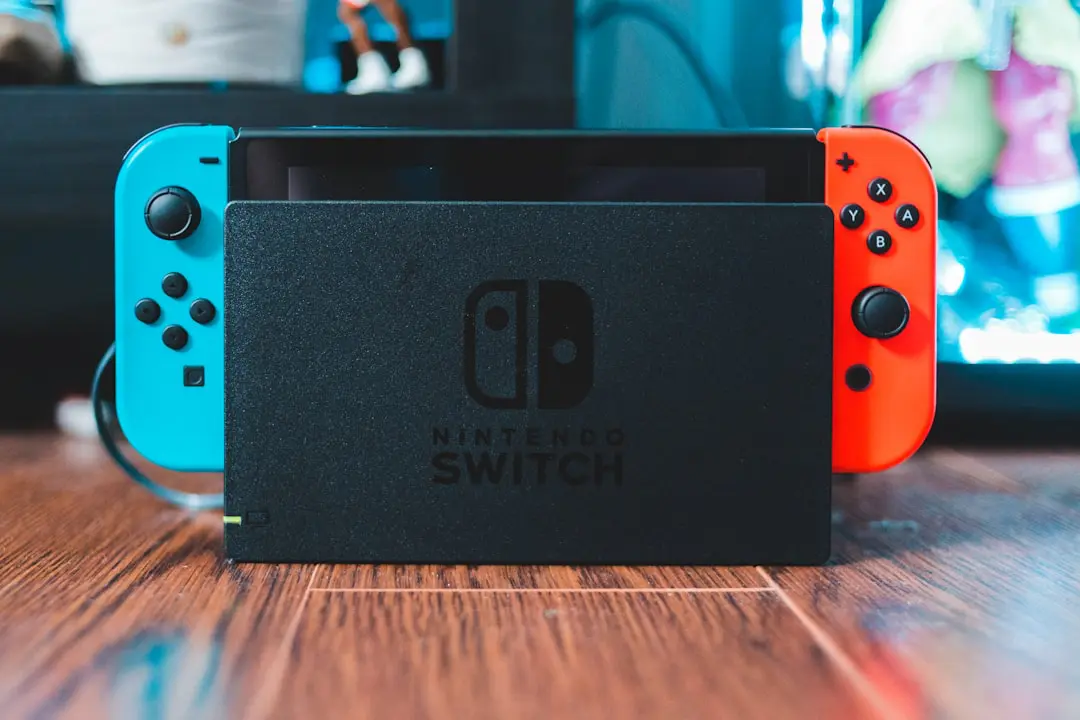
Nintendo Switch 2 sur votre télé sans câble HDMI : c’est possible en 2026
Dock oublié, port HDMI occupé ou câble introuvable : brancher la Nintendo Switch 2 sur TV sans socle est un casse-tête fréquent. Bonne nouvelle : en 2026, plusieurs solutions fiables permettent d’afficher la console sur grand écran sans le setup habituel. Que vous possédiez une Smart TV récente ou un téléviseur plus ancien, ce guide complet vous explique toutes les méthodes disponibles, étape par étape.
Dock oublié chez un ami, port HDMI occupé ou câble introuvable : brancher la Nintendo Switch 2 sur TV sans socle est un vrai défi du quotidien. Pourtant, plusieurs solutions fiables existent en 2026 pour rejoindre le grand écran sans le setup habituel. Que vous ayez une Smart TV récente ou un vieux téléviseur, ce guide vous explique comment faire, étape par étape, sans prise de tête.
Rappel : comment fonctionne normalement la Nintendo Switch 2 sur TV
Avant d’explorer les alternatives, rappelons rapidement le fonctionnement standard. La Nintendo Switch 2 se connecte habituellement à la télévision via son dock officiel, lui-même relié à l’écran par un câble HDMI. Le dock fait office de station d’accueil : il charge la console, assure la conversion du signal vidéo et permet de jouer en mode TV avec une résolution pouvant atteindre 4K sur certains titres compatibles.
Mais ce setup demande impérativement un port HDMI disponible sur votre TV, un câble en bon état, et le dock lui-même. Autant de variables qui peuvent poser problème au quotidien. C’est là qu’interviennent les solutions alternatives.
Solution 1 : le streaming sans fil via Nintendo Switch 2 Wireless Display
C’est sans doute la méthode la plus moderne et la plus confortable pour connecter la Switch 2 en wireless display. Nintendo a intégré dans la Switch 2 une compatibilité avec certains protocoles de diffusion sans fil, exploitables via des dongles ou des TV récentes.
Utiliser un dongle Wi-Fi compatible (Miracast / Wi-Fi Direct)
Des adaptateurs comme le Microsoft Wireless Display Adapter ou des dongles Miracast tiers permettent de projeter l’affichage de la Switch 2 sur n’importe quelle TV disposant d’un port HDMI (paradoxalement, le dongle lui-même se branche en HDMI, mais vous évitez ainsi d’avoir à câbler directement la console). Le dongle crée un réseau Wi-Fi local auquel la console se connecte.
- Avantages : liberté de mouvement, installation rapide, compatible avec la plupart des TV modernes
- Inconvénients : légère latence (de 20 à 50 ms selon les modèles), qualité vidéo parfois inférieure à une connexion filaire
- Prix : entre 30 et 80 € selon les modèles en 2026
TV compatibles Wi-Fi Direct ou Smart TV avec mirroring
Certaines Smart TV 2024-2026 intègrent nativement la réception de flux Miracast ou Wi-Fi Direct. Si votre téléviseur fait partie de ces modèles (Samsung, LG, Sony notamment), il est potentiellement possible de connecter la Switch 2 wireless display directement depuis les paramètres réseau de la console, sans aucun accessoire supplémentaire. Vérifiez dans le menu de votre TV la présence d’une option « Screen Mirroring », « Wireless Display » ou « SmartView ».
Solution 2 : utiliser un dock tiers sans HDMI direct
Le marché des accessoires pour Nintendo Switch 2 s’est considérablement étoffé. Plusieurs fabricants proposent des docks alternatifs intégrant directement un émetteur HDMI sans fil. Ces stations d’accueil reproduisent la fonction du dock officiel tout en transmettant le signal vidéo par voie hertzienne vers un récepteur à brancher sur votre TV.
Des marques comme Genki, spécialisée dans les accessoires Switch haut de gamme, proposent des solutions compactes et efficaces. Ces docks alternatifs sont particulièrement adaptés aux configurations salon où les câbles sont une contrainte esthétique ou pratique forte.
- Dock avec émetteur intégré : signal transmis à un récepteur HDMI sur la TV
- Compatibilité USB-C PD pour la recharge simultanée
- Format compact, idéal pour les déplacements
Solution 3 : l’adaptateur USB-C vers HDMI sans fil
Si vous cherchez comment brancher votre Nintendo Switch 2 au téléviseur de la façon la plus minimaliste possible, des adaptateurs USB-C vers HDMI sans fil commencent à apparaître sur le marché en 2026. Ces petits boîtiers se connectent directement au port USB-C de la Switch 2 et transmettent le signal vidéo vers un récepteur HDMI.
Attention toutefois : la Switch 2 doit être tenue à portée raisonnable du récepteur (généralement moins de 10 mètres), et la qualité du signal dépend fortement des interférences Wi-Fi environnantes. Cette solution fonctionne mieux dans un appartement peu encombré en réseaux sans fil.
Solution 4 : le streaming via une application tierce (PC ou box)
Une alternative moins connue mais tout à fait fonctionnelle consiste à utiliser un PC ou une box multimédia connecté à votre TV comme intermédiaire. En activant le mode de diffusion réseau de la Switch 2 (disponible via les paramètres système), vous pouvez streamer votre session de jeu vers un appareil tiers, qui la restransmet ensuite sur l’écran TV via son propre câble HDMI.
C’est notamment utile si vous possédez déjà un PC fixe connecté à votre TV, ou une box Android TV. Des applications dédiées facilitent ce type de configuration. La latence reste le principal ennemi de cette méthode, qui la rend peu recommandable pour les jeux d’action rapide ou les titres compétitifs.
Solution 5 : le câble HDMI alternatif ou l’adaptateur USB-C filaire
On l’oublie parfois, mais savoir comment mettre la Nintendo Switch 2 sur la télé passe aussi par des solutions câblées alternatives au HDMI pur. Si votre TV ne dispose pas de port HDMI mais possède un port DisplayPort, USB-C ou même VGA (sur d’anciens modèles), des adaptateurs existent :
- USB-C vers DisplayPort : solution propre, faible latence, idéale si votre moniteur ou TV dispose de cette entrée
- USB-C vers VGA : uniquement pour les très vieilles TV, perte de qualité notable et absence de signal audio
- HDMI vers composite / SCART : pour les configurations rétro ou les vieux téléviseurs
Dans tous ces cas, la Switch 2 doit quand même être dans son dock ou connectée via un hub USB-C qui supporte la sortie vidéo. Vérifiez bien la compatibilité de l’adaptateur avec le protocole DisplayPort Alt Mode du port USB-C de la console.
Conseils pratiques pour une expérience optimale
Quelle que soit la méthode choisie pour connecter la Nintendo Switch 2 sans HDMI, quelques bonnes pratiques s’imposent :
- Privilégiez les solutions filaires ou les dongles certifiés pour les jeux nécessitant une réactivité élevée (plateformers, jeux de combat)
- Pour les jeux d’aventure, RPG ou jeux de société, le streaming sans fil est tout à fait adapté
- Mettez toujours à jour le firmware de votre Switch 2 : Nintendo améliore régulièrement la compatibilité sans fil via ses mises à jour système
- En cas de scintillement ou d’image instable, essayez de changer le canal Wi-Fi de votre routeur pour éviter les interférences
Brancher la Switch 2 sur la TV sans socle : le guide pas à pas
La question revient très souvent : peut-on connecter la Nintendo Switch 2 à la télévision sans utiliser le dock officiel ? La réponse est oui, à condition de s’équiper du bon accessoire. Voici les étapes concrètes selon votre situation.
Option 1 : un adaptateur USB-C vers HDMI
La Nintendo Switch 2 dispose d’un port USB-C qui supporte la sortie vidéo DisplayPort Alt Mode. Cela signifie qu’un simple adaptateur USB-C vers HDMI (aussi appelé câble USB-C to HDMI) suffit à afficher l’image sur votre TV, sans dock d’aucune sorte. Branchez l’adaptateur sur le port USB-C de la console, reliez-le à votre TV via un câble HDMI standard, puis alimentez la Switch 2 via le second port USB-C ou via l’adaptateur si celui-ci intègre un port Power Delivery.
- Matériel nécessaire : un adaptateur USB-C vers HDMI compatible Power Delivery (PD 45 W minimum recommandé) + un câble HDMI
- Avantages : solution ultra-portable, peu coûteuse (15 à 35 €), aucune installation logicielle
- Inconvénients : tous les adaptateurs ne sont pas compatibles — privilégiez les modèles certifiés USB 3.2 Gen 2 avec DP Alt Mode explicitement mentionné
- Résolution : jusqu’à 1080p en mode TV standard ; la 4K reste réservée au dock officiel Nintendo sur les titres compatibles
Option 2 : un hub USB-C multiport
Si vous souhaitez également charger la console et connecter d’autres périphériques (clavier, manette filaire, clé USB), un hub USB-C 4-en-1 ou 6-en-1 avec sortie HDMI fait office de mini-dock de voyage. Des marques comme Anker, Ugreen ou Baseus proposent des modèles compatibles Switch 2 à partir de 25 €. Vérifiez impérativement que le hub supporte le passthrough de charge à 45 W ou plus pour éviter que la batterie ne se décharge pendant le jeu.
Option 3 : dock tiers compact (sans câble HDMI fixe)
Certains fabricants comme Genki ou JSAUX commercialisent des docks alternatifs au format clé USB, à brancher directement dans le port HDMI de la TV. La Switch 2 se connecte alors via USB-C sur le dock. Cette solution évite d’avoir à gérer un câble HDMI séparé et reste très discrète derrière le téléviseur. Comptez entre 40 et 70 € pour ces modèles en 2026.
Installer la Switch 2 sur la TV : checklist avant de commencer
Avant de vous lancer dans la connexion de votre Nintendo Switch 2 à la télévision, quelques vérifications rapides vous éviteront des mauvaises surprises. Voici une checklist complète pour installer la Switch 2 sur votre TV dans les meilleures conditions.
- Vérifiez le port USB-C de votre console : le port situé en bas de la Switch 2 est le seul à supporter la sortie vidéo. Le port USB-C latéral (s’il est présent sur votre modèle) sert uniquement à la charge.
- Identifiez les ports disponibles sur votre TV : HDMI 2.0 ou 2.1 pour profiter des meilleures résolutions. Si tous les ports sont occupés, un switch HDMI (multiprise HDMI) résoudra le problème pour moins de 15 €.
- Préparez l’alimentation : en mode TV, la Switch 2 consomme davantage qu’en mode portable. Un adaptateur secteur USB-C délivrant au moins 45 W est indispensable pour maintenir la charge pendant le jeu.
- Paramétrez la résolution dans les réglages : rendez-vous dans Paramètres système > TV > Résolution TV pour sélectionner 1080p ou 4K selon les capacités de votre écran et du mode de connexion choisi.
- Activez le mode TV sur la console : lorsque la Switch 2 détecte une connexion vidéo externe, elle bascule automatiquement en mode TV. Si ce n’est pas le cas, vérifiez que l’adaptateur est bien alimenté et que votre TV est réglée sur la bonne entrée HDMI.
- Testez avec une autre TV ou un autre câble en cas de signal absent : les problèmes de compatibilité HDCP peuvent parfois bloquer l’affichage sur certains écrans ou amplis AV.
Une fois ces points validés, votre Nintendo Switch 2 devrait s’afficher sans difficulté sur votre téléviseur, que vous utilisiez le dock officiel, un adaptateur USB-C ou un dock tiers.
Brancher la Switch 2 sur TV sans socle : le guide étape par étape
Si vous n’avez pas votre dock sous la main, voici les deux méthodes les plus accessibles pour brancher la Nintendo Switch 2 sur votre TV sans socle officiel, classées par facilité.
Méthode 1 : un câble USB-C vers HDMI (la plus simple)
C’est la solution la plus directe et la moins coûteuse. Il vous suffit d’un câble ou adaptateur USB-C vers HDMI compatible DisplayPort Alt Mode. Branchez l’extrémité USB-C sur le port situé en bas de votre Nintendo Switch 2, et l’extrémité HDMI sur un port disponible de votre TV. La console détecte automatiquement la connexion et bascule en mode TV.
- Ce qu’il vous faut : un câble USB-C vers HDMI (ou un adaptateur + câble HDMI classique)
- Prix : entre 10 et 25 € selon la longueur et la marque
- Résolution supportée : jusqu’à 4K selon les titres compatibles
- Attention : tous les câbles USB-C ne supportent pas la vidéo. Vérifiez bien que votre câble est compatible DisplayPort Alt Mode ou USB-C Full Featured, sinon aucun signal ne s’affichera.
Pour charger la console en même temps, optez pour un hub USB-C multiport avec une sortie HDMI et une entrée USB-C Power Delivery. Cela simule exactement le comportement du dock officiel, pour moins de 30 €.
Méthode 2 : un hub USB-C avec sortie HDMI et charge simultanée
Les hubs USB-C compacts, souvent vendus pour les MacBook ou PC ultraportables, fonctionnent parfaitement avec la Switch 2. Branchez le hub sur la Switch 2, connectez un câble HDMI entre le hub et votre TV, et branchez un chargeur USB-C sur le port PD du hub. Résultat : image sur grand écran et batterie qui se recharge, sans dock.
- Marques recommandées : Anker, Ugreen, Baseus
- Format ultra-compact : tient dans une poche
- Prix : entre 20 et 40 €
Peut-on brancher la Switch 2 sur TV sans socle ET sans câble HDMI ?
Oui, c’est possible grâce aux solutions sans fil évoquées plus haut (Miracast, Wi-Fi Direct, dongles), mais aussi via une méthode moins connue : le streaming local depuis votre réseau domestique.
Utiliser un Chromecast, Fire TV Stick ou Apple TV comme relais
Certains streamers connectés permettent de recevoir un flux vidéo depuis la Switch 2, notamment via des applications tierces ou le protocole Miracast activé sur l’appareil. Le résultat est fonctionnel pour des jeux au rythme posé (jeux de stratégie, RPG, jeux de plateforme), mais la latence reste trop élevée pour des jeux de tir ou de combat compétitifs.
- Chromecast avec Google TV : compatible Miracast via l’option « Cast »
- Amazon Fire TV Stick 4K : supporte Display Mirroring nativement
- Apple TV : non compatible nativement avec la Switch 2 (protocole AirPlay uniquement)
Résumé des méthodes sans socle et sans HDMI direct
| Méthode | Latence | Qualité image | Prix estimé |
|---|---|---|---|
| Dongle Miracast | 20–50 ms | Bonne (1080p) | 30–80 € |
| Fire TV Stick (mirroring) | 30–60 ms | Correcte (1080p) | 40–60 € |
| Smart TV Wi-Fi Direct | 20–40 ms | Bonne (1080p) | Gratuit |
Pour une expérience optimale sans aucun câble, le dongle Miracast dédié reste la solution la plus stable et la plus réactive en 2026.
Brancher la Switch 2 sur TV sans socle : le guide étape par étape
Si vous ne disposez pas du dock officiel, voici comment procéder concrètement selon votre équipement :
Étape 1 — Identifier le port USB-C de votre TV
Certains téléviseurs récents (2023-2026) disposent d’un port USB-C avec sortie DisplayPort Alt Mode. Si c’est le cas, un simple câble USB-C vers USB-C (ou USB-C vers HDMI) suffit pour relier directement la Nintendo Switch 2 à votre TV, sans dock. Vérifiez le manuel de votre téléviseur ou cherchez la mention « USB-C DP Alt Mode » dans la fiche technique.
Étape 2 — Utiliser un adaptateur USB-C vers HDMI
C’est la solution la plus universelle pour brancher la Switch 2 sur TV sans socle : un adaptateur USB-C vers HDMI (disponible entre 10 et 25 €) se branche sur le port USB-C de la console, puis un câble HDMI relie l’adaptateur à votre téléviseur. Attention : choisissez un adaptateur supportant la vidéo 4K et le Power Delivery pour pouvoir charger la console en même temps que vous jouez.
- Branchez l’adaptateur USB-C sur le port USB-C de la Switch 2.
- Connectez un câble HDMI entre l’adaptateur et un port HDMI libre de votre TV.
- Sélectionnez la bonne source HDMI sur votre téléviseur.
- Passez la Switch 2 en mode TV depuis ses paramètres si nécessaire.
Étape 3 — Vérifier l’alimentation
Sans dock, la Switch 2 ne se charge pas automatiquement. Privilégiez un adaptateur USB-C multiport avec Power Delivery (minimum 45W recommandé) pour alimenter la console pendant la session de jeu et éviter une décharge rapide de la batterie.
Quelle solution choisir pour brancher la Switch 2 sur TV sans socle ? Comparatif 2026
Vous hésitez entre les différentes méthodes disponibles ? Voici un comparatif rapide pour vous aider à choisir selon votre situation :
| Méthode | Matériel nécessaire | Qualité vidéo | Prix indicatif | Latence |
|---|---|---|---|---|
| Adaptateur USB-C → HDMI | Adaptateur + câble HDMI | Jusqu’à 4K | 10–25 € | Nulle (filaire) |
| Dongle Miracast / Wi-Fi Direct | Dongle HDMI sans fil | 1080p généralement | 30–80 € | 20–50 ms |
| Dock tiers avec émetteur sans fil | Dock alternatif | 1080p à 4K selon modèle | 40–100 € | Variable |
| Smart TV Wi-Fi Direct natif | Aucun accessoire | 1080p | 0 € | 30–60 ms |
Notre recommandation : pour une utilisation occasionnelle (dock oublié, déplacement), l’adaptateur USB-C vers HDMI reste la solution la plus simple, la moins chère et la plus fiable. Pour un usage régulier sans câble, un dock tiers avec émetteur Wi-Fi intégré offre le meilleur compromis confort/qualité.
Bon à savoir : Nintendo ne garantit pas la compatibilité de tous les accessoires tiers. Privilégiez des marques reconnues comme Ugreen, Anker ou Hori pour éviter tout risque de surchauffe ou de problème logiciel.
FAQ : Nintendo Switch 2 et connexion TV sans HDMI
Peut-on vraiment jouer sans aucune latence en mode sans fil sur la Switch 2 ?
La latence zéro n’existe pas en mode sans fil, mais les meilleures solutions Miracast ou dongles Wi-Fi certifiés descendent sous les 30 ms en 2026, ce qui est imperceptible pour la grande majorité des jeux. Seuls les jeux de rythme ou de combat compétitif en souffriront légèrement.
Le dock officiel Nintendo est-il obligatoire pour connecter la Switch 2 à la TV ?
Non. Le dock officiel est la solution recommandée par Nintendo, mais de nombreux docks tiers et adaptateurs USB-C permettent de connecter la Switch 2 à un écran TV, filaire ou sans fil. Veillez simplement à choisir des produits compatibles USB-C Power Delivery pour recharger la console en même temps.
Comment savoir si ma TV est compatible avec le mode wireless display de la Switch 2 ?
Consultez le manuel de votre TV ou son interface de paramètres. Les mots-clés à rechercher sont : Miracast, Wi-Fi Direct, Screen Mirroring, ou Wireless Display. Les TV Samsung (AllShare), LG (Screen Share) et Sony (Screen mirroring) sont généralement compatibles.
Est-ce que connecter la Switch 2 sans HDMI dégrade la qualité d’image ?
En mode sans fil, une légère compression du signal est possible, mais sur un écran de salon à distance normale, la différence est quasi invisible. En mode filaire via USB-C DisplayPort, la qualité est identique au HDMI classique.
Peut-on utiliser ces solutions en voyage dans un hôtel dont la TV n’a pas de port HDMI accessible ?
Absolument, et c’est même l’un des cas d’usage les plus pertinents. Un dongle Miracast ou un adaptateur USB-C compact dans votre valise vous permettra de profiter de la Switch 2 sur n’importe quelle TV d’hôtel, même si les ports HDMI sont verrouillés derrière le meuble.
À lire aussi
À lire aussi
À lire aussi
Peut-on brancher la Nintendo Switch 2 sur la TV sans le socle officiel ?
Oui, tout à fait. Il suffit d’utiliser un adaptateur USB-C vers HDMI compatible DisplayPort Alt Mode, ou un dock tiers compact. Branchez l’adaptateur sur le port USB-C situé en bas de la console, reliez-le à votre TV via HDMI, et alimentez la Switch 2 avec un chargeur USB-C d’au moins 45 W. Vous pourrez ainsi jouer en mode TV jusqu’en 1080p sans le moindre socle Nintendo.
Comment installer la Switch 2 sur la TV quand on n’a pas de câble HDMI ?
Si vous n’avez pas de câble HDMI sous la main, la solution la plus simple est d’utiliser un dongle Miracast ou un adaptateur HDMI sans fil. Le dongle se branche directement dans un port HDMI libre de votre TV, puis votre Switch 2 s’y connecte en Wi-Fi Direct depuis les paramètres réseau de la console. Certaines Smart TV Samsung, LG ou Sony supportent également le Screen Mirroring nativement, sans aucun accessoire supplémentaire. Attendez-vous toutefois à une légère latence (20 à 50 ms) avec les solutions sans fil.
Peut-on brancher la Nintendo Switch 2 sur une TV sans socle et sans câble HDMI ?
Oui, plusieurs méthodes le permettent. La plus accessible est d’utiliser un dongle Miracast branché sur un port HDMI de votre TV : la Switch 2 s’y connecte en Wi-Fi Direct et projette l’image sans aucun câble relié à la console. Certaines Smart TV Samsung, LG ou Sony supportent aussi le Wi-Fi Direct nativement, sans accessoire supplémentaire. Pour les jeux nécessitant une faible latence, privilégiez un câble USB-C vers HDMI ou un hub USB-C, plus fiables.
Quel câble ou adaptateur utiliser pour brancher la Switch 2 sur TV sans le dock officiel ?
Il vous faut un câble ou adaptateur USB-C compatible DisplayPort Alt Mode. Branchez-le directement sur le port USB-C du bas de la Switch 2, et reliez l’autre extrémité HDMI à votre TV. Pour charger en même temps, optez pour un hub USB-C multiport avec sortie HDMI et entrée Power Delivery (PD). Des marques comme Anker, Ugreen ou Baseus proposent des modèles fiables entre 20 et 40 €. Évitez les câbles USB-C génériques sans mention DisplayPort, ils ne transmettent pas la vidéo.
Peut-on brancher la Nintendo Switch 2 sur TV sans socle ni câble HDMI ?
Oui, c’est possible de plusieurs façons. La méthode la plus simple consiste à utiliser un adaptateur USB-C vers HDMI (10–25 €) branché directement sur la console, puis relié à votre TV par un câble HDMI classique. Vous pouvez également utiliser un dongle Miracast/Wi-Fi Direct ou une Smart TV compatible Screen Mirroring pour une connexion totalement sans fil, sans dock ni câble HDMI branché à la console.
Quel adaptateur USB-C acheter pour brancher la Switch 2 sur TV sans dock ?
Choisissez un adaptateur USB-C vers HDMI supportant la vidéo 4K/60Hz et le Power Delivery (45W minimum). Les modèles des marques Ugreen, Anker ou Belkin sont particulièrement recommandés pour leur fiabilité avec la Nintendo Switch 2. Comptez entre 15 et 25 € pour un modèle de qualité. Vérifiez que l’adaptateur possède bien un port USB-C supplémentaire pour brancher votre chargeur et éviter de vider la batterie pendant votre session.
La documentation de cet article a été assistée par l'IA, la relecture et la validation restant entièrement humaines.






Commentaires récents