
Switch 2 sur TV sans dock HDMI : toutes les solutions testées
Votre dock Nintendo Switch 2 est resté chez un ami, en déplacement, ou vous venez tout simplement de casser le câble fourni. Pas de panique : brancher la Switch 2 sur une télé sans son dock officiel, c’est possible — mais toutes les méthodes ne se valent pas, et certaines peuvent même endommager votre console si vous choisissez le mauvais matériel.
Oui, il est possible de connecter la Nintendo Switch 2 à une TV sans dock officiel via un câble USB-C vers HDMI (Alt Mode) ou un hub USB-C multiport compatible DisplayPort Alt Mode. La Switch 2 diffuse jusqu’en 4K sur TV compatible. Attention : tous les adaptateurs USB-C ne gèrent pas la vidéo — vérifiez la mention DisplayPort Alt Mode ou HDMI Alt Mode avant d’acheter.
Pourquoi le dock officiel n’est pas toujours indispensable
Le dock Nintendo Switch 2 fait trois choses simultanément : il alimente la console via USB-C Power Delivery, il relaye le signal vidéo en HDMI, et il propose des ports USB-A pour vos accessoires. En théorie, n’importe quel hub ou adaptateur capable de reproduire ces trois fonctions peut le remplacer. En pratique, c’est là que les choses se compliquent.
En 2026, le marché des accessoires USB-C s’est considérablement structuré. Les fabricants sérieux mentionnent désormais explicitement la compatibilité avec les consoles Nintendo sur leurs fiches produit. Mais les produits sans nom qui inondent les marketplaces avec des promesses floues restent légion — et certains peuvent causer des problèmes de charge ou d’affichage, voire déclencher l’erreur « Connexion TV non supportée » sur la Switch 2.
Les connexions alternatives testées : ce qui fonctionne vraiment
Câble USB-C vers HDMI (connexion directe)
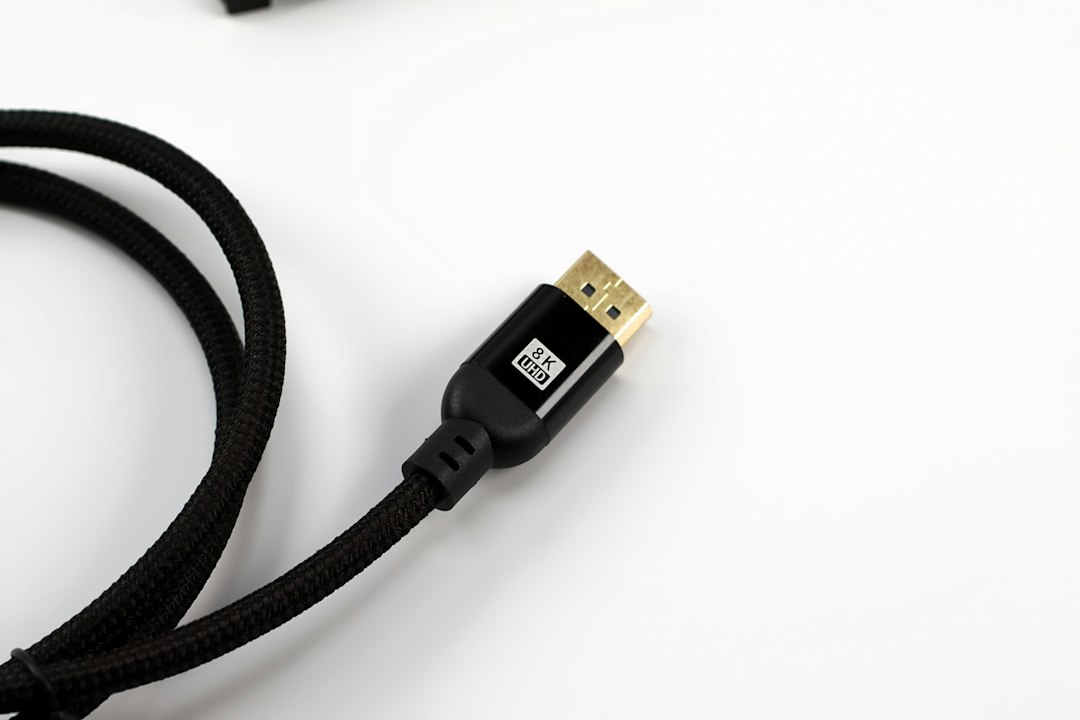
C’est la solution la plus simple pour la switch 2 tv alternative hdmi : un câble USB-C vers HDMI en un seul tenant, branché d’un côté sur le port USB-C bas de la Switch 2, de l’autre sur votre TV. Ce type de câble exploite le DisplayPort Alt Mode natif du connecteur USB-C de la console.
Points de vigilance :
- La charge simultanée est impossible avec un simple câble USB-C vers HDMI — vous affichez sur TV, mais la batterie se vide. Prévoir une session courte ou un hub.
- La résolution maximale dépend du câble : un câble bas de gamme plafonnera souvent à 1080p même si votre TV est 4K.
- Certains câbles passifs fonctionnent, d’autres non — vérifiez les retours d’expérience sur des forums spécialisés comme ResetEra ou les communautés Switch françaises avant d’acheter.
Résultat observé : l’image s’affiche correctement sur la majorité des TV récentes, en 1080p stable. Le framerate ne subit aucune dégradation par rapport au dock officiel pour les jeux testés en mode 60 fps.
Hub USB-C multiport avec sortie HDMI
Pour mettre switch 2 sur écran sans dock tout en continuant à charger la console, le hub USB-C multiport reste la solution la plus polyvalente. Il faut chercher un modèle qui combine :
- Une sortie HDMI 2.0 ou 2.1 (pour la compatibilité 4K)
- Un port USB-C Power Delivery passthrough (minimum 45 W recommandé, idéalement 65 W)
- La mention explicite « compatible Nintendo Switch » ou « DisplayPort Alt Mode »
Des marques comme Anker, Belkin ou Baseus proposent des hubs dans une fourchette de 30 à 80 € selon les fonctionnalités. Les modèles Anker 543 et 547 ont été régulièrement recommandés par la communauté française en 2026 pour leur fiabilité avec la Switch 2, même si Nintendo ne certifie officiellement aucun accessoire tiers de ce type.
Erreur fréquente : brancher un hub USB-C générique « 7 en 1 » acheté moins de 15 € sans vérifier s’il gère réellement la vidéo. Beaucoup de ces hubs n’ont qu’une sortie HDMI décorative — c’est-à-dire qu’elle fonctionne uniquement quand la source est un PC, pas une console qui envoie un signal DisplayPort Alt Mode.
Adaptateur USB-C vers HDMI (format dongle)
Entre le câble simple et le hub complet, le dongle USB-C vers HDMI (un petit adaptateur en L ou en T) offre un compromis de portabilité. Il s’emboîte directement sur la Switch 2, puis vous branchez un câble HDMI standard dessus. Avantage : vous utilisez le câble HDMI déjà présent derrière votre TV sans traîner un câble propriétaire.
La charge reste ici aussi impossible en simultané, sauf si l’adaptateur intègre un port USB-C PD supplémentaire — auquel cas il rejoint la catégorie hub décrite ci-dessus.
Comment mettre Nintendo Switch 2 sur la télé, étape par étape
Voici la procédure concrète pour une connexion via hub USB-C multiport, qui est le scénario le plus courant pour comment mettre nintendo switch 2 sur la télé sans dock :
- Branchez votre adaptateur secteur (ou un chargeur USB-C PD 45 W minimum) sur le port Power Delivery du hub.
- Reliez la sortie HDMI du hub à votre TV via un câble HDMI standard.
- Branchez le hub sur le port USB-C situé en bas de la Switch 2 (c’est le seul port qui gère la vidéo).
- Allumez la TV et sélectionnez l’entrée HDMI correspondante.
- Sur la Switch 2, appuyez sur le bouton Home si l’image n’apparaît pas automatiquement — la console détecte la TV en quelques secondes.
Si l’image ne s’affiche pas, vérifiez d’abord que la TV n’est pas en mode HDCP strict (certaines TV Samsung et LG ont cette option dans les réglages avancés), puis essayez un autre port HDMI sur votre téléviseur.
Les limites à connaître avant de se passer du dock
La résolution 4K n’est pas toujours au rendez-vous
Le dock officiel Nintendo Switch 2 a été conçu pour gérer la sortie 4K dans les jeux compatibles. Les adaptateurs tiers, même de qualité, peuvent plafonner à 1080p si leur puce de conversion ne supporte pas le HDMI 2.0 en débit complet. Pour vérifier : allez dans Paramètres > TV > Résolution sur la Switch 2 après connexion — la console vous indique la résolution effective détectée.
La charge lente peut poser problème sur de longues sessions
Un hub USB-C qui délivre 30 W en passthrough pendant que la Switch 2 tourne en mode TV consomme environ 10 à 15 W selon les jeux. La charge nette est donc faible, voire nulle sur des titres gourmands. Sur une session de plus de deux heures, la batterie peut baisser malgré le câble branché. Visez un chargeur PD de 65 W ou plus pour garantir une charge réelle.
Les ports USB pour manettes et accessoires
Le dock officiel intègre plusieurs ports USB-A pour les manettes Pro Controller filaires ou les adaptateurs de capture. Un hub minimaliste n’aura parfois qu’un seul port USB-A supplémentaire. Si vous jouez avec des accessoires filaires, choisissez un hub avec au minimum deux ports USB-A.
Ce qu’il vaut mieux éviter
Quelques pratiques circulent encore sur les forums et méritent un carton rouge :
- Les adaptateurs HDMI vers USB-A : ils n’ont aucun rapport avec la Switch 2 — un port USB-A ne transporte pas de signal vidéo depuis une console.
- Les hubs sans mention DisplayPort Alt Mode : ils afficheront peut-être le bureau Windows d’un laptop mais resteront aveugles face à la Switch 2.
- Les câbles USB-C « charge rapide » sans précision vidéo : ils rechargent, mais n’envoient aucun signal HDMI.
- Les docks tiers ultra-bon marché (moins de 10 €) : des retours documentés font état de surchauffe du port USB-C de la Switch 1 avec ce type de matériel — prudence identique sur Switch 2.
FAQ — Nintendo Switch 2 sur TV sans dock
Peut-on utiliser le dock de la Switch 1 avec la Switch 2 ?
Non. Le dock de la Nintendo Switch originale n’est pas compatible avec la Switch 2 : les dimensions de la console ont changé et la nouvelle console nécessite un dock mis à jour pour la sortie vidéo 4K et la charge adaptée. Vous risquez au mieux de ne pas pouvoir insérer la console, au pire un signal vidéo instable.
Un câble USB-C vers HDMI suffit-il pour jouer confortablement ?
Pour une session courte (moins d’une heure), oui. La batterie de la Switch 2 offre une autonomie suffisante en mode TV. Pour jouer plus longtemps, préférez un hub avec charge PD simultanée afin d’éviter de vous retrouver en mode portable en pleine partie.
La Switch 2 détecte-t-elle automatiquement la connexion TV via hub tiers ?
Dans la majorité des cas, oui : la Switch 2 bascule automatiquement en mode TV dès qu’elle détecte un signal HDMI actif. Si ce n’est pas le cas, le raccourci Home + X (ou via les paramètres TV de la console) force la détection manuellement.
Peut-on connecter la Switch 2 à un moniteur PC sans HDMI ?
Oui, via un hub USB-C avec sortie DisplayPort ou via un adaptateur USB-C vers DisplayPort. La manipulation est identique à la connexion TV. Vérifiez que votre moniteur accepte le signal 60 Hz en 1080p ou 4K selon le câble utilisé.
Pour aller plus loin
La documentation de cet article a été assistée par l'IA, la relecture et la validation restant entièrement humaines.










Commentaires récents